広告・PR
受け取った事業郵便をPDFにする|スマホ撮影とScanSnap iX1300の選び分け
バーチャルオフィスで受け取った書類を、自宅で確認し、外出先でも見返したい。そんなとき、最初から専用スキャナーを買う必要があるとは限りません。少量なら手持ちのスマートフォンで始め、まとめて処理する紙が増えてから機器を検討する方法もあります。
本稿は実機レビューではありません。当編集部がScanSnap iX1300や今回のアプリを実使用し、速度・画質・時短効果を測定した記事ではなく、2026年10月24日に確認したメーカー資料から、使い方の違いを整理したものです。
まず、スマホで十分な人
- 一度に取り込むのは数枚で、毎回大量の紙を処理しない。
- 出先でその場の書類を読み返せる形にしたい。
- 機器の置き場所を増やしたくない。
- まず無料で使える機能で、自分の必要を確かめたい。
この使い方なら、手持ち端末に対応した書類撮影アプリから検討できます。スマホで足りている人に、専用機の購入をおすすめする必要はありません。撮影後は、文字・余白・裏面・ページ順が揃っているかを自分で確認します。
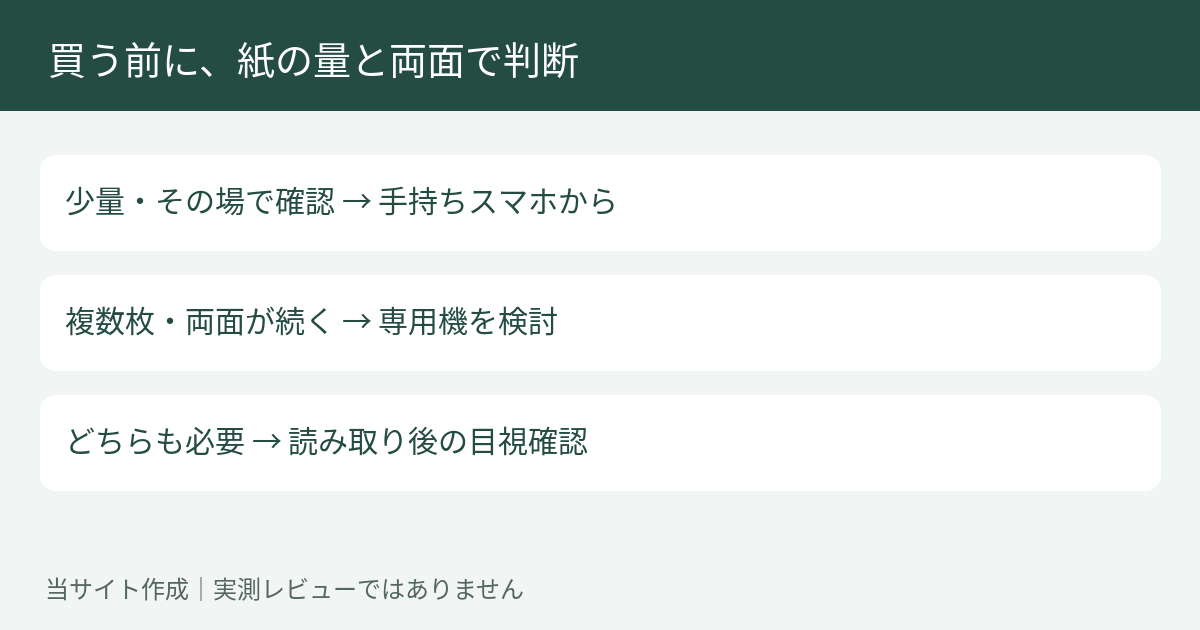
まとめて両面原稿を処理したいときに専用機を検討
今回の候補iX1300は、メーカーが最大20枚の原稿セットと、指定条件でA4両面30枚/分の読取を案内する機種です。連続した紙の取り込みや、表裏の取り漏れを確認しながらまとまった書類を整理したい人の検討材料になります。
この公称速度は、開封・ホチキス外し・仕分け・修正・保存先の確認までを含む作業時間ではありません。「20枚なら何秒で仕事が終わる」とは換算しません。
| 判断項目 | スマホ撮影 | iX1300 |
|---|---|---|
| 主な用途 | 少量を、その場で取り込む | 複数枚・両面原稿をまとめて取り込む |
| 新しい機器 | 対応スマホを持っていれば、新たなスキャナーなしで検討可能 | 本体購入と設置・接続の準備が必要 |
| 一度の取り込み | 撮影対象と使う機能に応じて操作 | Uターンスキャンは最大20枚セット。原稿条件を確認 |
| 設置場所 | 撮影に使う平面と明るさを確保 | メーカーは使用時おおむねA4サイズのスペースを案内。電源と接続環境も必要 |
| 小冊子など | 撮影方法とアプリの対応範囲を確認 | リターンスキャンで対応原稿を確認。モバイル版ScanSnap Homeでは小冊子の読み取りは未サポートです。PC版での対応原稿・厚さなどの条件をメーカー資料で確認 |
ScanSnap Cameraの無料機能と有料機能を分ける
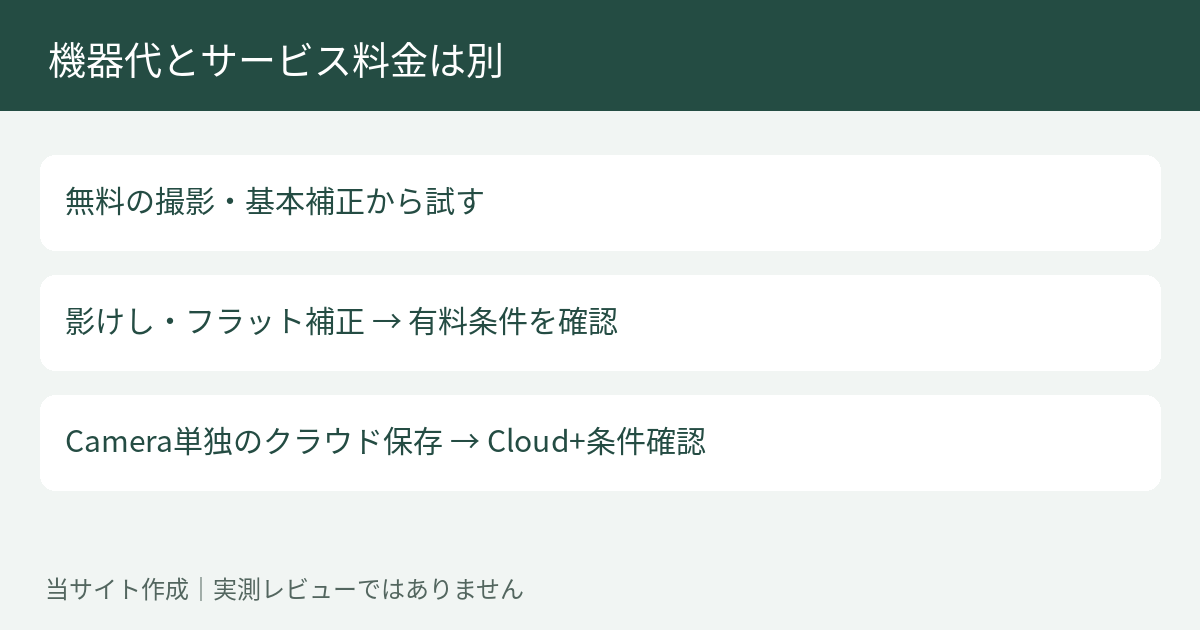
メーカーはモバイル版ScanSnap Homeのカメラ機能を案内しています。無料プランにも台形補正・向き補正などがありますが、影けし・フラット補正などには有料プランの条件があります。画面で見かけた機能が全部無料とは考えず、必要な機能と料金を確認しましょう。
ScanSnap Cameraだけでメーカー表の「クラウドサービスに保存」を使う場合は、ScanSnap Cloud+の有料プランへの加入が必要です。この保存機能を無料プランで利用できるのは、Wi-Fi機能を搭載したScanSnapを所有している場合という条件があります。無料の撮影・補正機能と、クラウド連携の料金条件は別です。無料条件を満たすためだけにスキャナーを買うのではなく、まず必要な保存方法を決めましょう。
モバイル版ScanSnap Homeの公式動作環境は、iOS/iPadOS 18以降、Android 12以降を案内。Cameraはアプリ4.0.0以降で、ChromeOSではCameraがサポート対象外です。スキャナー利用にはWi-Fi接続環境も必要です。購入・契約前に最新の対応機種・OS・機能別条件を確認してください。
スマホだけで使いたい場合の接続条件
iX1300はモバイル版ScanSnap Homeの対応機種です。スマホでの利用には対応OSとWi-Fi接続が必要です。メーカー直販の商品説明では、無線LANルーターを介する接続のほか、ルーターなしのダイレクト接続を案内しています。クラウドへ直接保存する使い方とは条件が異なるため、インターネット接続・アカウント・保存先サービスの対応を別に確認してください。
PC版のメーカー動作環境表はWindows 11/Windows 10、macOS 12以降を掲載しています。ただしOS全機種での無条件動作保証ではありません。特に新しいOS、ARM版Windows、連携アプリは注記まで確認し、自分の端末・アプリ版で使えるかを購入前に確認しましょう。
費用は本体だけで比較しない
2026年10月24日確認時点のメーカー直販掲載額はiX1300が37,400円(税込)です。販売先・型番・在庫・保証で条件は変わります。これは最安価格の確認ではありません。価格を理由に急いで買わず、手持ちスマホで試して残る課題が、専用機で解消できるかを検討してください。
有料サービスを使うなら継続料金、別売品を使うなら追加費用も含めます。無料機能・手持ち端末で足りる場合と、専用機を必要とする場合を同じ条件で比べることが大切です。
本体を比較したい方へ
紹介する商品はPFUダイレクト楽天市場店のScanSnap iX1300(ブラック/FI-IX1300ABK)本体です。断裁機セットや別機種とは分けて、最新の価格・在庫・保証を販売ページで確認してください。

販売店は日本国内への発送のみです。海外での使用は保証対象外で、海外転送代行宛てなど海外利用が想定される注文は販売を断られる場合があります。本稿は国内拠点で紙を取り込む用途を想定しています。
PDFにした後、必ず確認すること
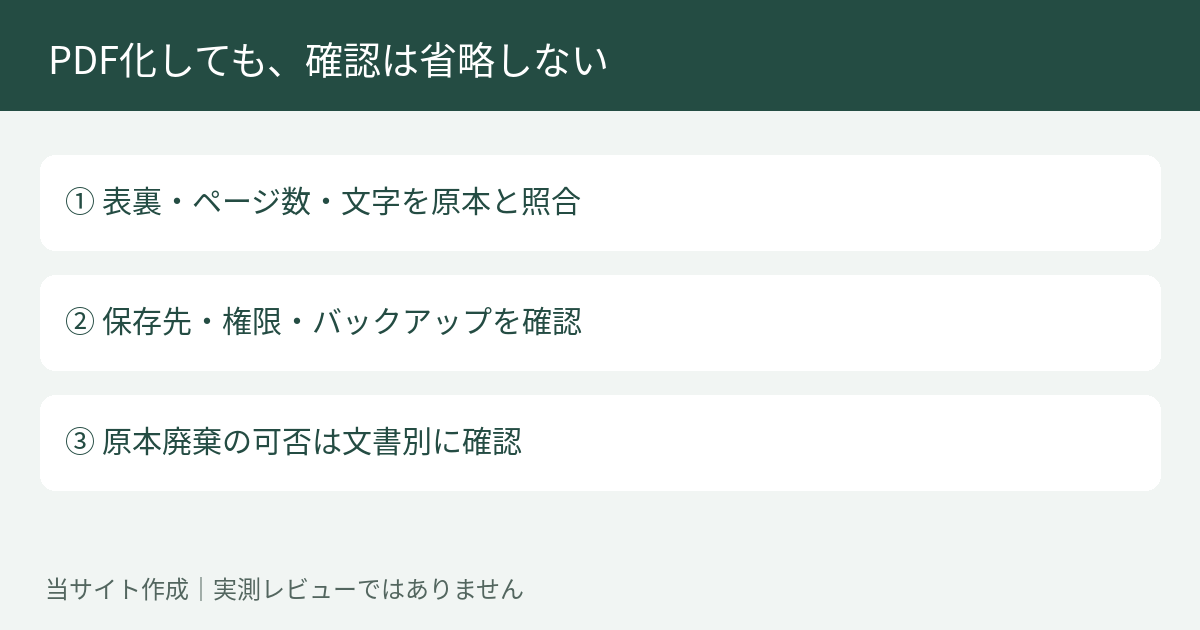
- 表裏・ページ数・向き・小さい文字を、原本と照合する。
- 日付や取引先を識別できるファイル名で保存する。
- 保存先のアクセス権と、共有リンクの公開範囲を確認する。
- 別の端末で開けるか、バックアップが完了しているか確かめる。
- 原本を捨ててよいかは、文書の種類と保存要件を別途確認する。
電子化できたことと、紙の原本を廃棄してよいことは別です。また、顧客情報や本人確認資料を含む場合、クラウドやAI機能へ送信してよいかを、自社のルールとサービスのデータ取扱条件で確認してください。
次の一歩
少量なら、まずスマホで必要な品質のPDFが作れるか確認。まとめて両面原稿を処理する負担が残るなら、対応原稿・設置場所・費用を確認して専用機を比較しましょう。紙の受取方法は郵便の来店受取ガイドへ。作成したPDFをFAXで送る必要がある方はeFaxの別記事をご覧ください。
メーカー資料・販売条件の確認先